Bulldog's House
Color Picker정사각형 돋보기 & 다중 포맷 컬러 픽커 유틸리티

서론
포토샵·브라우저 개발자 도구처럼 특정 프로그램 안에서만 스포이트를 쓸 수 있는 경우가 많습니다. 바탕화면·다른 앱·게임 오버레이처럼 그 프로그램 밖에서는 같은 방식으로 색을 집기 어렵고, 필요할 때마다 해당 툴을 켜야 하는 제약이 있었습니다. 윈도우에서 언제든, 지금 떠 있는 화면이 무엇이든 픽셀 색을 집고 싶어서 이 유틸을 만들었습니다. 1px 단위로 맞추려면 커서만으로는 부족해서 돋보기(정밀 확대) 도 같이 넣었습니다.
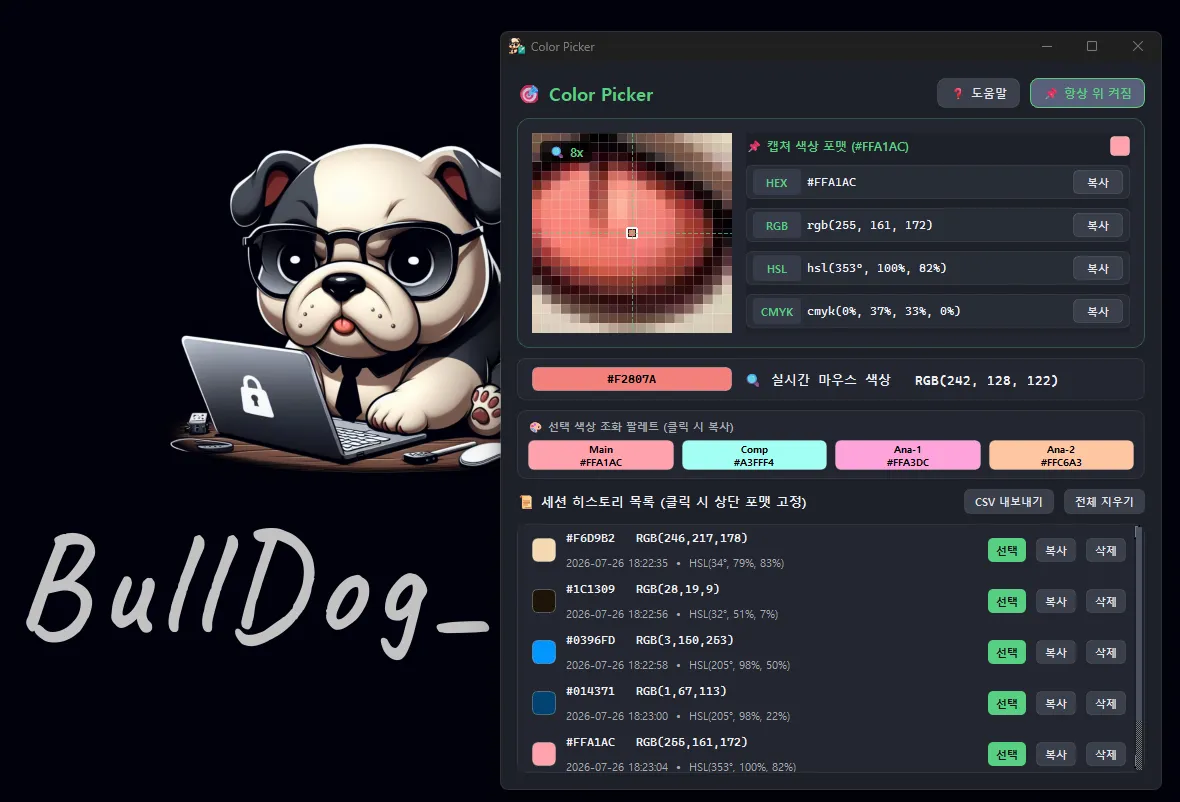
Color Picker는 PySide6와 Win32 API(ctypes)를 기반으로 제작된 정밀 픽셀 스포이트 및 다중 포맷 컬러 픽커 데스크톱 유틸리티입니다. 전역 단축키와 돋보기로 마우스 이동 간섭 없이 조준·캡처하고, HEX · RGB · HSL · CMYK로 바로 클립보드에 복사할 수 있습니다.
1. 왜 만들었나
- 1px 미세 조준의 어려움: 고해상도 모니터나 복잡한 UI 디자인에서 원하는 정확한 픽셀 색상을 조준하기 어렵습니다.
- 마우스 이동 시 색상 변경 간섭: 스포이트 툴 사용 중 클릭하려는 순간 마우스가 1px만 움직여도 엉뚱한 색이 캡처되는 문제를 방지하고 싶었습니다.
- 다양한 컬러 포맷 변환: 개발/디자인 작업 시 HEX, RGB 외에도 CSS HSL, 인쇄용 CMYK 등 여러 포맷 변환이 즉시 필요했습니다.
- 색상 배색 추천: 캡처한 색상을 기준으로 어울리는 보색(Complementary)이나 유사색(Analogous)을 바로 확인하고 싶었습니다.
2. 구조 및 아키텍처
데스크톱 애플리케이션의 유지보수성과 확장성을 위해 역할을 3개의 계층으로 명확히 분리했습니다.
text
ColorPicker/
┣━━ 📄 ColorPickerApp.py    # 진입점, Pretendard 폰트 로드, 전역 단축키 훅
┣━━ 📄 ColorPickerCore.py   # Win32 API 픽셀 추출, 색상 포맷 변환, 조화색 연산
┣━━ 📄 ColorPickerUi.py     # PySide6 메인 윈도우, 8배 돋보기, 포맷 카드 & 토스트 UI
┗━━ 📄 build.bat            # PyInstaller 단일 .exe 자동 빌드 파이프라인
3. 핵심 구현 디테일
① 정사각형 돋보기 & 십자선 조준
조준 정확도가 이 앱의 전부라, 돋보기는 ColorPickerUi.PixelMagnifier로 따로 뒀습니다.
- 커서 주변 21×21 픽셀을
Core.capture_screen_region으로 가져와, 200×200 캔버스에 셀 단위로 그립니다. UI 배지는🔍 8x로 표시합니다. paintEvent에서 각 셀을 채우고, 중앙 셀은 흰색·검정 이중 테두리로 강조합니다. 가운데에는#58D082점선 십자선을 그어 1px 타깃을 눈으로 맞춥니다.- 라이브 프리뷰는
MainWindow.update_live_preview가 약 33msQTimer로 커서 좌표와 돋보기를 갱신합니다. 마우스를 움직이는 동안에도 중앙 픽셀이 어디에 있는지 바로 보이게 했습니다.
② 전역 훅 기반 무간섭 색상 고정 (Ctrl+클릭 / Ctrl+C)
클릭하는 순간 커서가 1px만 밀려도 색이 바뀌는 문제를 막기 위해, 캡처와 복사를 분리했습니다.
ColorPickerApp.App가pynput으로 전역 마우스·키보드 리스너를 켭니다. Win32SetWindowsHookEx가 아니라, 클릭/키 이벤트만 받고 Ctrl 여부는Core.is_ctrl_pressed()(GetAsyncKeyState)로 확인합니다.- 왼쪽 클릭 + Ctrl이면 현재 커서 좌표의 픽셀을 고정합니다. 앱 창 안 클릭은
contains_native_point로 걸러, UI 조작과 캡처가 겹치지 않게 했습니다. - Ctrl+C(VK
67/c)도 같은capture_current_position()경로로 들어갑니다. 픽셀 읽기는GetDC/GetPixel(get_pixel_color_at)이고, UI 스레드로는QMetaObject.invokeMethod로 넘깁니다. - 한 번 Lock되면 마우스를 움직여도 카드·조화색은 고정값을 유지합니다. 그다음에야 포맷 카드나 조화 칩을 눌러 복사하면 됩니다.
③ HSL 기반 색상 조화(Color Harmony)
캡처한 RGB만 보여 주면 배색을 다시 계산해야 해서, ColorPickerCore에서 HSL로 올린 뒤 조화색을 바로 붙였습니다.
rgb_to_hsl/hsl_to_rgb는colorsys의 HLS 변환을 감싼 형태입니다. Hue는 0°~360° 기준입니다.- 보색 (Complementary):
get_complementary_color— $(H + 180^\circ) \bmod 360^\circ$, S·L 유지 후 RGB로 되돌립니다. - 유사색 (Analogous):
get_analogous_colors— $(H \pm 30^\circ) \bmod 360^\circ` 두 색을 만듭니다. - UI
ColorHarmonyWidget에는 Main / Comp / Ana-1 / Ana-2 칩이 나오고, 칩을 누르면 해당 HEX가 클립보드로 들어가며 토스트가 뜹니다.
4. UI/UX 및 편의 기능
포맷 변환·히스토리·상주 방식까지, “집어서 바로 쓰는” 쪽에 맞췄습니다.
- 포맷 카드 원클릭 복사:
FormatRow가 HEX · RGB · HSL · CMYK 네 장을 그립니다.set_captured_color에서#RRGGBB,rgb(...),hsl(...°),cmyk(...%)문자열을 채우고, 카드 클릭 시 클립보드 복사 후copied시그널을 냅니다. - 플로팅 토스트:
ToastNotification.show_toast— 페이드 인(약 200ms) → 표시(기본 2초) → 페이드 아웃(약 250ms). 복사·조화색 선택 피드백을 우측 하단에 짧게 남깁니다. - 세션 복원: 히스토리는
assets/session_history.json에{rgb, hex, timestamp}로 저장합니다(utf-8,ensure_ascii=False). 창을 닫거나 앱 종료(App.quit) 때도 남깁니다. - CSV 내보내기:
export_csv는utf-8-sig(BOM) 로 써서 Excel에서도 한글·헤더가 깨지지 않게 했습니다. 컬럼은Timestamp, R, G, B, HEX, HSL입니다. (엑셀 전용cp949가 아니라 BOM UTF-8을 택했습니다.) - 트레이 & 항상 위:
QSystemTrayIcon으로 최소화 시 트레이에 두고(setQuitOnLastWindowClosed(False)), 기본으로WindowStaysOnTopHint핀을 켜 둡니다. 핀 토글로 다른 창 위에 고정할지 풀지 고를 수 있습니다.
데스크톱 앱개인 프로젝트 · 6개 중 6번째프로젝트 전체 →