Bulldog's House
Image Converter다중 포맷 일괄 이미지 변환 & 품질 최적화 유틸리티

서론
웹 퍼블리싱이나 프로젝트 개발 시 다양한 포맷의 이미지를 변환해야 하는 경우가 많습니다. 웹 변환 사이트는 대량 파일 업로드 제한이나 개인정보 유출 우려가 있고, 포토샵 같은 대형 툴은 실행 자체가 무겁습니다.
Image Converter는 PySide6와 Pillow 라이브러리를 기반으로 제작된 다중 포맷 일괄 이미지 변환 및 압축 최적화 데스크톱 유틸리티입니다. 드래그 앤 드롭으로 수십/수백 장의 이미지를 추가하여 JPG, PNG, WEBP, TIFF, BMP, ICO 포맷으로 고속 변환하며, 포맷별 세부 인코딩 옵션을 정밀하게 제어할 수 있습니다.
1. 왜 만들었나
- 안전하고 빠른 로컬 일괄 변환: 외부 서버 업로드 없이 로컬 PC에서 즉시 대량의 이미지를 변환하고 싶었습니다.
- 포맷별 정밀 인코딩 제어: 단순 확장자 변경이 아니라 JPEG 크로마 서브샘플링, WEBP 탐색 깊이, ICO 멀티 레이어 세트 등 전문적인 압축 파라미터를 직접 다루고자 했습니다.
- UI 프리징 없는 쾌적한 작업: 수백 장의 대용량 이미지를 변환할 때 프로그램이 멈추거나 튕기지 않고 실시간 진행 상황을 확인하고 싶었습니다.
2. 구조 및 아키텍처
UI 렌더링 스레드와 무거운 이미지 인코딩 백그라운드 스레드를 명확히 분리하여 설계했습니다.
MINI_ImageConverter/
┣━━ 📄 ImageConverterApp.py    # 프로그램 진입점 및 기본 설정 초기화
┣━━ 📄 ImageConverterCore.py   # Pillow 기반 포맷 변환 엔진 & 인코딩 옵션 처리
┣━━ 📄 ImageConverterUi.py     # PySide6 메인 UI, ConvertWorker (QThread), 커스텀 테이블 뷰
┗━━ 📄 build.bat               # PyInstaller 단일 .exe 자동 빌드 파이프라인
3. 핵심 구현 디테일
① 포맷별 정밀 인코딩 옵션 엔진
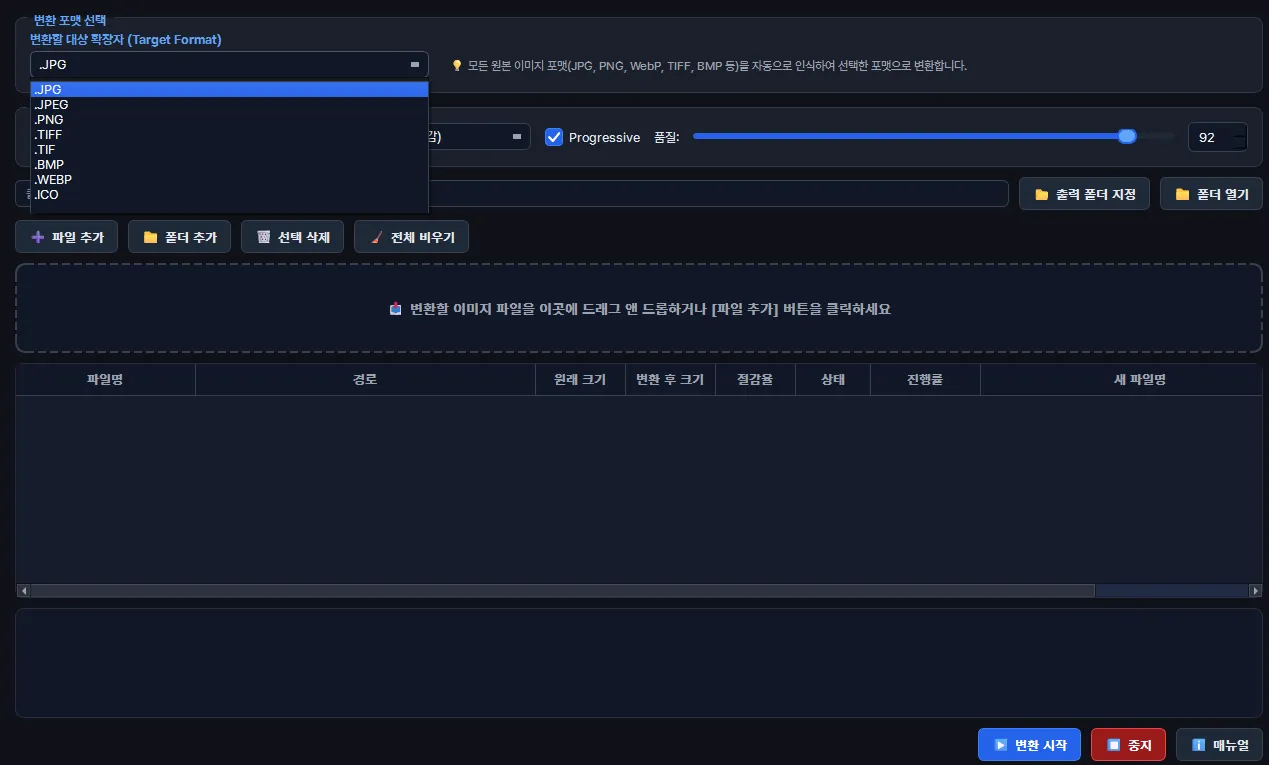
단순 확장자 바꾸기가 아니라, Pillow 저장 인자를 UI와 맞춰 두었습니다. 옵션 모델은 SaveOptions이고, 실제 저장은 convert_file() / EXT_TO_PILFMT가 담당합니다. 대상 포맷을 고르면 dst_combo → _on_dst_changed() → opts_stack(PAGE_INDEX)로 그 포맷 전용 패널만 보입니다. BMP는 조절 항목이 없어 옵션 그룹을 숨깁니다.
- JPEG: 품질 1~100(기본 92), 크로마 서브샘플링
4:2:0/4:2:2/4:4:4, Progressive 플래그. EXIF·ICC 유지 체크와 별도로, 코어에서는optimize=True를 항상 켭니다. 알파가 있으면flatten_to_rgb(흰 배경)로 맞춘 뒤 저장합니다. - PNG: zlib 압축 0~9(기본 6), Palette Optimize(기본 ON), EXIF·ICC 유지.
- WEBP: 손실/무손실 전환(무손실이면 품질 위젯 비활성), 품질 1~100(기본 90), Method(탐색 깊이) 0~6(기본 4).
- TIFF: 압축
tiff_deflate/tiff_lzw/packbits/raw(기본 deflate), EXIF·ICC 유지. - ICO:
"set"모드면 256→16px 멀티 레이어 세트(ICO_SET_SIZES_DESC, 정사각·투명 패딩pad_to_square_rgba),"original"이면 한 장(최대 256) + 필요 시_save_single_ico_with_fallback.
메타 체크박스는 _sync_meta_checkboxes()로 포맷이 바뀌어도 opt_keep_exif / opt_keep_icc 읽기 경로가 같게 맞춰져 있습니다.
② QThread 기반 비동기 일괄 변환 파이프라인
대량·고해상도 변환이 UI를 멈추지 않도록, 인코딩은 백그라운드로 빼 두었습니다.
ConvertWorker(QThread)가Core.convert_file(..., progress_cb, cancelled, options=...)를 돌립니다. 시그널은progress_signal·finished_signal·error_signal이고,cancel()로_cancelled를 올립니다.- 진행률 메시지는 대략 열기(5%) → 전처리(30%) → 저장(60%, ICO는 세트/단장 문구) → 완료(100%) 순입니다.
- 배치는
_on_start()에서SaveOptions를 한 번 만든 뒤_run_next_row()로 순차 실행합니다. 워커는 한 번에 하나라, 끝날 때마다 다음 행으로 넘어갑니다(병렬 아님). - 이미
완료인 행은 건너뛰고,대기/오류/취소됨/진행중만 다시 돌릴 수 있습니다. 중지는_on_stop()→stop_requested+worker.cancel()→ 상태취소됨.
4. UI/UX 및 편의 기능
목록·진행·출력 경로까지, 일괄 작업에 맞춰 두었습니다.
- 드래그 앤 드롭:
setAcceptDrops(True). 탐색기에서 파일/폴더를 올리면_add_paths()로 들어갑니다. 변환 중에는 드롭·추가·삭제를_guard_not_converting으로 막습니다. 드롭 존(#dropZone)은 드래그 중 하이라이트됩니다. - 확장자 필터:
SUPPORTED_EXTS(jpg/jpeg/png/tiff/tif/bmp/webp/ico)만 남깁니다. 폴더 추가는os.walk후 같은 필터입니다. 미지원·중복·잘못된 경로는 로그에 남깁니다. - 행 상태: 영어 뱃지가 아니라 테이블 상태 열에
대기→진행중/진행중: {msg}→완료|오류|취소됨으로 표시합니다. 진행률 열에는QProgressBar가 붙습니다. - 출력 경로: 비우면 원본 옆에 저장하고, 지정하면 그 폴더로 갑니다. 이름 충돌 시 덮어쓰지 않고
ensure_unique_path()로name (1).ext처럼 피합니다. 변환 후 용량·절감율은human_size/calc_savings로 표에 갱신됩니다. - 기타: 출력 폴더 열기, 다크 Fusion + Pretendard, 경로 말줄임 델리게이트, 하단 로그, 단일 인스턴스 락(
ImageConverterApp).