Bulldog's House
Image Zoomer픽셀 이미지 뷰어 & 정밀 확대 유틸리티

서론
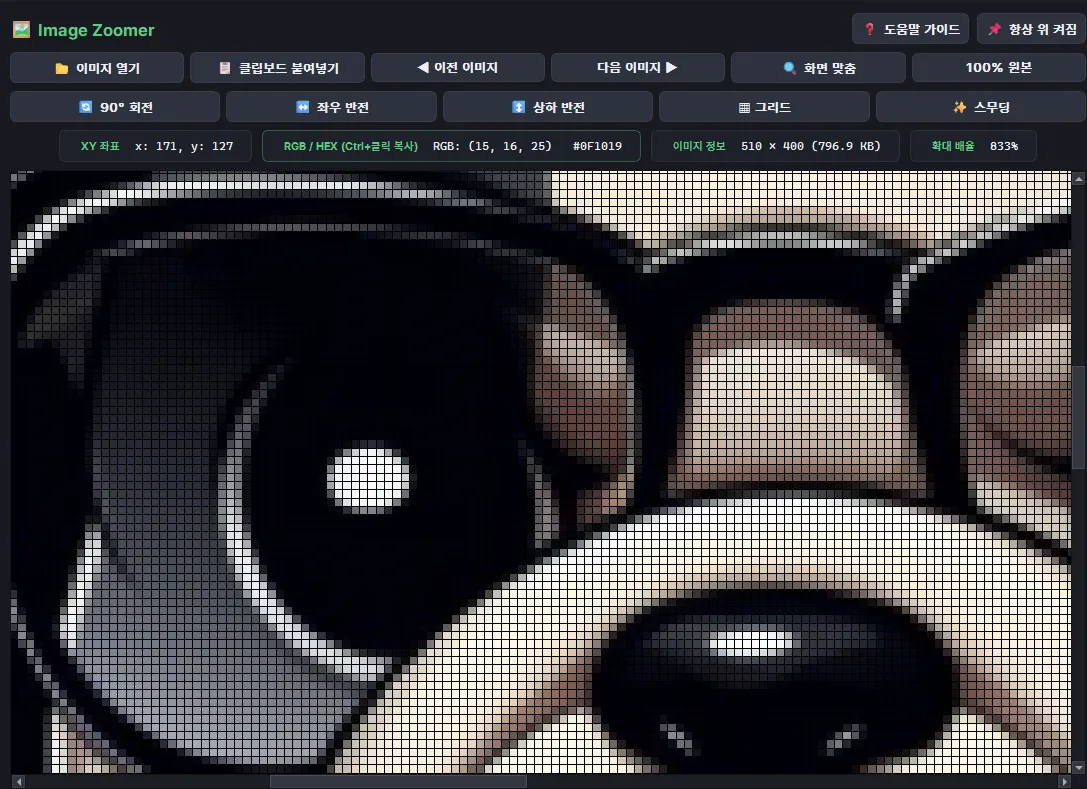
픽셀 아트, UI 스프라이트, 고해상도 그래픽 에셋을 검수할 때 기본 이미지 뷰어는 확대를 하면 픽셀 경계가 뭉개지거나(Bilinear Smoothing) 1px 단위의 정확한 격자를 파악하기 어렵습니다. 게다가 대부분의 사진 앱은 확대 상한이 정해져 있어서, “한 픽셀만 더 크게”가 필요할 때 벽에 막힙니다.
사실 이 툴은 Color Picker랑 세트로 만들었습니다. 화면 어디든 찍는 피커와, 파일·클립보드 이미지를 끝까지 확대해서 보는 뷰어. 피커 쪽에 돋보기(Magnifier)를 붙이고 나서는 “굳이 둘 다?”라는 생각도 들지만, 돋보기는 커서 주변의 작은 ROI이고 Zoomer는 이미지 전체를 끝없이(사실상 102400%까지) 확대하는 쪽입니다. 픽셀 한 칸의 경계를 화면 가득 채워야 할 때는 여전히 이쪽이 필요합니다.
Image Zoomer는 PySide6 QGraphicsView 기반의 픽셀 정밀 뷰어입니다. Nearest(선명) / Smooth 토글, 자동·강제 격자, 회전·반전(표시만), 좌표·색 추출, 폴더 순회와 클립보드 붙여넣기를 한 창에 모았습니다.
1. 왜 만들었나
- 도트가 뭉개지지 않는 확대: 기본 뷰어의 부드러운 보간 대신, 고배율에서도 픽셀이 각진 그대로 보이게.
- 1px 격자 확인: 인접 픽셀 경계가 어디인지 눈으로 바로 잡기.
- 편집기 없이 빠른 변환 확인: 포토샵을 열지 않고
R/H/V로 회전·반전만 잠깐 보고 싶을 때. - 클립보드·폴더 순회: 캡처
Ctrl+V로 바로 띄우고,←/→로 같은 폴더 이미지를 넘기며 검수.
2. 구조 및 아키텍처
ImageZoomer/
┣━━ 📄 ImageZoomerApp.py     # 진입점, Pretendard, 단일 인스턴스 락
┣━━ 📄 ImageZoomerCore.py    # ImageModel, ZoomController, 폴더 인접 파일
┣━━ 📄 ImageZoomerUi.py      # PixelView(줌/팬/격자) + 2줄 툴바
┗━━ 📄 build.bat             # PyInstaller 단일 .exe
ImageModel— 파일·클립보드 로드,pixel_color/hex_color, 동일 폴더 이미지 목록·인접 경로(순환).ZoomController— 배율 clamp·퍼센트 표시·스텝 배율.PixelView—QGraphicsView위 휠 줌, 드래그 팬, foreground 격자, 표시용 회전·반전.
3. 핵심 구현 디테일
① Nearest vs Smooth — Qt 변환 모드 토글
기본은 선명(Nearest에 해당하는 FastTransformation). S 또는 ✨ 스무딩을 켜면 SmoothTransformation + SmoothPixmapTransform으로 전환합니다.
- 선명(기본): 픽셀 경계가 칼같이 유지 → 픽셀 아트·스프라이트 검수
- 스무딩: 사진·고해상도 감상에 가까운 보간
API 이름은 Qt의 Fast / Smooth이고, UI 라벨은 “스무딩”입니다. “NearestNeighbor”라는 별도 클래스는 없습니다.
② 격자(Grid) — 자동 ≥8×, 강제 G
PixelView.drawForeground에서 정수 픽셀 경계에 1px cosmetic 선을 그립니다.
- 자동: 디바이스 기준 1이미지픽셀이 8px 이상일 때 (
grid_threshold_device_px) - 강제:
G/▦ 그리드→always_show_grid - 보이는 영역이 너무 크면(대략
vis.width()*px > 12000등) 성능을 위해 그리기를 건너뜁니다.
“항상 격자”가 아니라 고배율에서만 보이게 한 게 포인트입니다.
③ 줌 — 사실상 “끝없이”, 상한은 102400%
ZoomController는 min_scale=0.05(5%) ~ max_scale=1024(= 102400%)로 clamp합니다. OS 사진 앱의 “최대 확대”보다 훨씬 넉넉해서, 체감상 끝을 잘 못 느끼는 수준입니다.
- 휠: 커서 아래 고정(
AnchorUnderMouse), 기본 스텝1.15 - 수정키로 휠 감도 변경 — Ctrl
1.40/ Shift1.25/ Alt1.07 +/-,1(100%),0(맞춤), 더블클릭으로 100%↔맞춤 토글
④ 회전·반전은 표시용 QTransform
R(90° CW), H(좌우), V(상하)는 QImage 픽셀을 다시 쓰지 않고 뷰 변환만 바꿉니다. 뷰포트 중앙의 씬 좌표를 유지한 채 적용하고, **새 파일을 열면 reset_transforms()**로 초기화됩니다. “저장용 편집기”가 아니라 “검수용 미리보기”라는 전제입니다.
⑤ 커서 좌표·색 + 복사
호버 시 ImageModel.pixel_color → 상태줄 XY / RGB / #RRGGBB(대문자).
- Ctrl+좌클릭 — 즉시 클립보드 + 토스트 (
RGB(r,g,b) #RRGGBB) - Ctrl+C / RGB 박스 클릭 — 마지막으로 호버한 색 복사 (이미지 위를 한 번이라도 지나야 함)
4. UI/UX 및 편의 기능
단축키·툴바
| 동작 | 키 / UI |
|---|---|
| 90° 회전 / 좌우·상하 반전 | R / H / V |
| 격자 / 스무딩 | G / S |
| 줌 ± · 100% · 맞춤 | +/- · 1 · 0 |
| 폴더 이전·다음 | ←/→ (목록 순환) |
| 클립보드 이미지 | Ctrl+V / 📋 클립보드 붙여넣기 |
| 항상 위 | 핀 버튼 (기본 ON) |
| 도움말 | F1 또는 ? |
그 밖의 디테일
- 드래그 앤 드롭으로 파일 열기
- 단일 인스턴스 뮤텍스 — 두 번째 실행 시 기존 창으로 포커스
- 폴더 순회는 현재 파일과 같은 디렉터리의 이미지 확장자만, 인덱스를
%로 wrap - Color Picker의 돋보기가 “지금 커서 주변”이라면, Zoomer는 “파일·캡처 전체를 최대 배율까지 펼쳐 보는” 역할 — 세트로 둘 때 겹치면서도 겹치지 않는 지점입니다.